

小狐钱包网络连接添加指南:一步步教你轻松设
引言:数字钱包的崛起
在数字化快速发展的时代,电子钱包成为了人们生活中不可或缺的一部分。它们不仅为我们的日常交易提供了便利,也让我们的资产管理变得更加高效。在众多数字钱包中,小狐钱包以其友好的用户界面和强大的功能获得了众多用户的青睐。但是,许多用户在添加网络连接时可能会遇到一些困难。本文将详细介绍小狐钱包如何添加网络连接,帮助你轻松上手。
第一步:了解小狐钱包的基础功能
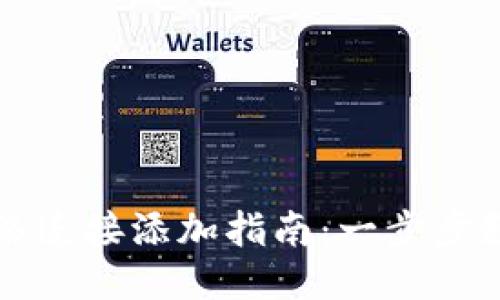
在开始之前,了解小狐钱包的一些基础功能是非常重要的。小狐钱包不仅支持多种加密货币的存储和交易,还提供安全的身份验证功能,保证你的资产安全。此外,它的界面友好,易于操作,适合不同层次的用户。无论你是加密货币的新手还是资深投资者,小狐钱包都能为你提供必要的支持。
第二步:下载和安装小狐钱包
首先,你需要在设备上下载小狐钱包的应用程序。无论你是使用安卓设备还是iOS设备,都可以在相应的应用商店中找到它。只需搜索“小狐钱包”,点击下载并完成安装过程。安装完成后,打开应用程序,你将看到一个友好的欢迎界面,提示你进行网络连接设置。
第三步:进入网络设置
安装并打开小狐钱包后,下一步是进行网络设置。在主界面上,通常会有“设置”或“网络”选项。点击进入,在这里你可以看到当前的网络状态及其他参数。如果你是首次使用,可能会发现当前的网络连接状态为“离线”或“未连接”。
第四步:选择合适的网络类型
小狐钱包支持多种网络连接方式,包括Wi-Fi和移动数据。你需要根据自己的情况选择合适的网络。一般来说,Wi-Fi的连接速度更快且更稳定,而且大多数公共场所提供免费的Wi-Fi服务。在选择网络后,你需要确保输入正确的密码以便顺利连接。
第五步:连接Wi-Fi
如果你选择了Wi-Fi,点击“Wi-Fi连接”选项后,系统将自动搜索可用的网络。你将看到一个网络列表,从中选择你要连接的Wi-Fi网络。如果该网络是密码保护的,请确保输入正确的密码,以避免连接失败。如果连接成功,界面会提示“已连接”或显示连接状态。
第六步:使用移动数据
如果你在外面,无法找到Wi-Fi网络,使用移动数据也是一个不错的选择。在网络设置中选择“移动数据”选项,确保你的设备已经开启移动数据。然后,小狐钱包将会自动连接网络。在此过程中,请注意数据流量的使用,避免产生额外费用。
第七步:确认网络连接状态
一旦你成功连接到Wi-Fi或者移动数据,你可以返回主界面,再次检查网络连接的状态。在某些情况下,可能需要手动刷新网络状态。确保所有功能正常工作,例如安全验证和交易功能。要完成这些操作,如果应用程序提示你更新或重新加载,请按照提示操作。
第八步:遇到问题怎么办
在设置网络连接的过程中,可能会遇到一些问题。这里有一些常见的问题及解决方法。例如,如果你无法连接到Wi-Fi,可以检查密码是否正确,或者重新启动路由器。如果你使用的是移动数据,可以检查手机设置,确保小狐钱包获得了数据访问权限。此外,如果网络连接不稳定,建议尝试其他网络或重启应用程序。
第九步:保持软件更新
保持小狐钱包应用程序的软件更新也是确保其正常运行的重要因素。定期检查应用商店中的更新,安装新的更新可以提高软件的性能并修复潜在的bug。通过这种方式,你不仅能够享受到更好的用户体验,还能保证软件的安全性。
总结:轻松添加网络连接
总体来说,小狐钱包的网络连接添加过程是相对简单的。只需按照上述步骤,根据自己的情况选择合适的网络连接方式,就能顺利完成设置。不论你是新手还是资深的用户,掌握这些基本操作都有助于你更好地管理你的数字资产。
希望本指南能帮助你解决在使用小狐钱包时遇到的网络连接问题,享受更加便捷的数字钱包体验。随着数字货币的崛起,了解如何有效地使用数字钱包将为你的投资之路打开新的大门。